
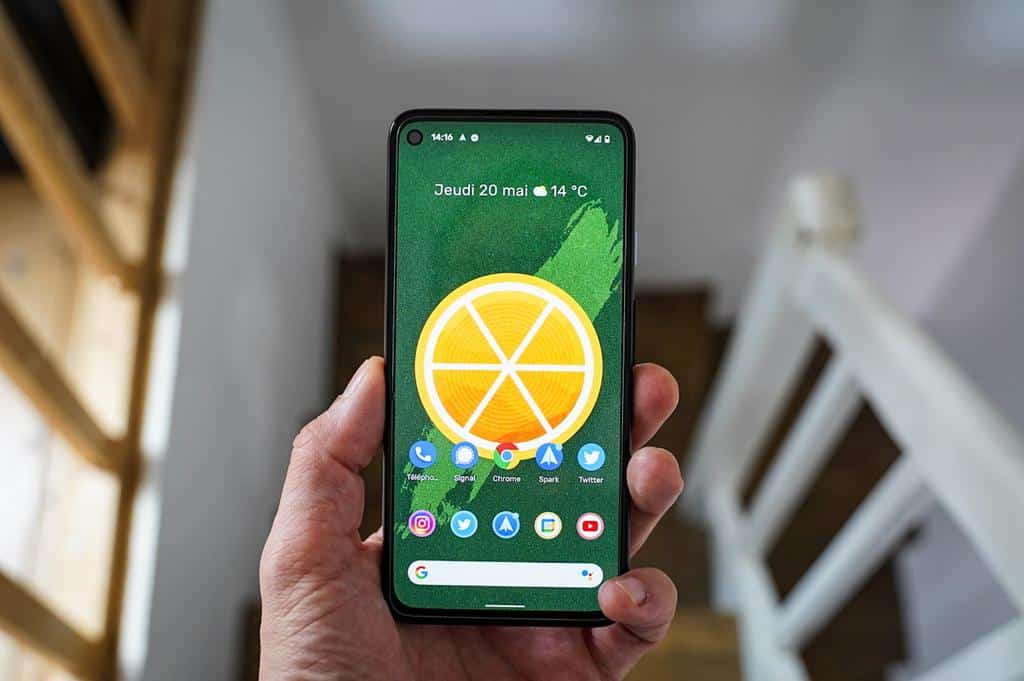
Android 12 propose un nouvel outil de navigation par détection faciale. Vous voulez passer d’un élément à l’autre en ouvrant la bouche ou en haussant les sourcils ? Ou sélectionner d’un sourire ? Il suffit d’activer cette fonctionnalité. Celside vous explique comment faire.
Parmi les nouveautés d’Android 12 figure une fonctionnalité pensée pour les personnes à mobilité réduite : la navigation par détection faciale. Cette option devrait être prochainement déployée dans les versions antérieures d’Android. Elle est donc pour l’heure exclusive aux Google Pixel. Mais devrait s’étendre progressivement à la plupart des smartphones Android.
Comment activer la navigation par détection faciale sous Android 12 ?
Pour activer cette fonctionnalité sous Android 12, vous devez ouvrir le menu « Paramètres ». Choisissez ensuite le menu « Accessibilité ». Cliquez sur « Switch Access », et activez l’interrupteur « Utiliser Switch Access ». Une fenêtre pop-up s’ouvre : cliquez sur « Autoriser ». Cliquez ensuite sur le menu « Paramètres ». Choisissez « Paramètres du contacteur de l’appareil photo ». Et activez l’interrupteur « Utiliser les contacteurs de l’appareil photo ».
Un petit visage doit alors apparaître dans une bulle, en haut de l’écran. Cela signifie que votre smartphone détecte désormais les mouvements de votre visage pour contrôler la navigation sous Android. Pour l’utiliser, retenez trois expressions faciales « de base » : ouvrir la bouche permet de passer à l’élément suivant, hausser les sourcils vous renvoie à l’élément précédent, sourire permet de sélectionner un élément.
Comment paramétrer des expressions supplémentaires ?
Pour assigner d’autres commandes à d’autres expressions (regard vers le haut, la gauche, le droite…), retournez dans le menu « Paramètres du contacteur de l’appareil photo ». Vous pourrez les définir une par une. La détection sera moins précise qu’avec les mouvements « de base », mais optimisera votre expérience.
Vous pourrez également y régler « l’intensité de l’expression faciale », pour éviter que le smartphone ne détecte des mouvements involontaires. Enfin, en réglant la « durée de l’expression faciale », vous pourrez accélérer ou ralentir la vitesse de défilement des éléments.

