
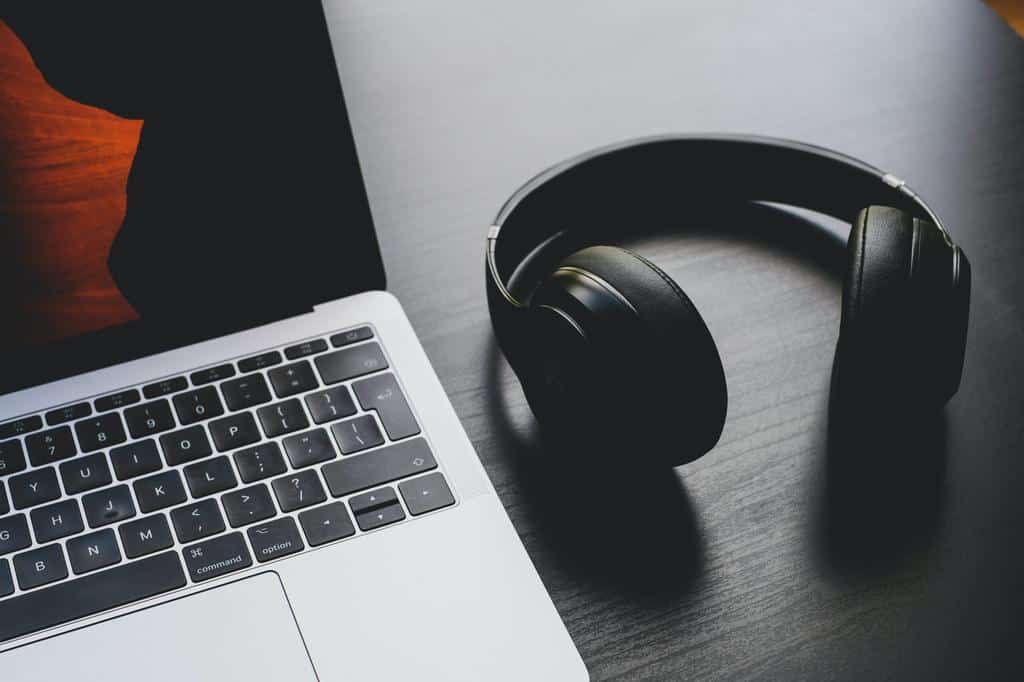
Saber cómo conectar cascos inalámbricos al ordenador es importante si queremos disfrutar de la música sin poner los altavoces. Sin embargo, este procedimiento aparentemente sencillo puede transformarse en un dolor de cabeza si algo falla en el proceso. Un problema que, además, puede afectar a los auriculares con cable.
Para resolver dudas, en este artículo te explicamos cómo funciona la conexión entre ordenador y cascos. También te mostramos las soluciones a los problemas típicos de este tipo de conexión. Esto, para evitar tomar decisiones drásticas como cuando Samsung se plantea quitar los cascos de sus dispositivos móviles.
Formas de conectar los cascos al ordenador
Lo primero que tienes que saber a la hora de conectar cascos al ordenador es que hay dos formas de hacerlo. Los sistemas son:
De forma física
Es el sistema más antiguo de todos e implica usar auriculares con cables y un jack de conexión. Este jack se introduce en uno de los puertos auxiliares de nuestro ordenador para que este pueda reconocer el dispositivo. Una vez que el sistema reconoce los auriculares, estos reproducirán cualquier sonido del ordenador.
De forma inalámbrica
Es uno de los sistemas más modernos e implica usar auriculares inalámbricos. Es decir, sin cables ni jack de conexión. En este caso, la conexión se realiza mediante Bluetooth. Un tipo de tecnología que permite emparejar distintos dispositivos conectados entre sí sin necesidad de usar cables.
En ambos casos pueden surgir problemas para conectarlos con el sistema operativo de tu ordenador, sea Windows o un Mac.
¿Cómo resolver problemas de conexión con auriculares con cable?
Los problemas más comunes que pueden existir en la conexión de auriculares con cables y el ordenador son:
El sistema operativo no detecta los auriculares
Esto puede ser porque el sistema operativo no cuenta con los drivers necesarios para el reconocimiento.
Los drivers son pequeños archivos que ayudan al ordenador a reconocer distintos dispositivos que se conectan a él. Si el PC no cuenta con drivers para determinado dispositivo, no lo detectará y por tanto no lo podremos usar.
En este caso, tenemos dos soluciones. La primera es buscar un disco de instalación en la caja en donde venían los auriculares. Lo habitual es que el fabricante añada en un disco los drivers necesarios para descargarlos en el ordenador. El proceso es sencillo, ponemos el disco en el lector y seguimos las instrucciones que nos aparezcan para completar la instalación.
La segunda opción, en caso de que no haya disco de instalación, es buscar los drivers en internet. Si escribimos el modelo o marca de nuestros auriculares acompañado de la palabra Drivers, encontraremos páginas web en donde podremos descargar los archivos que faltan. A veces, incluso, es el propio fabricante el que pone la opción de descargar drivers en su página web.
La conexión no está en el puerto adecuado
Los ordenadores suelen tener varios puntos de conexión de jack, pero no todos son para salida de sonido. Algunos son para entrada. Es decir, para enviar sonido al PC. Un error común es conectar el jack de los auriculares en el puerto de entrada. En ese caso el sonido no sale por los auriculares y podemos pensar que se han estropeado.
La solución para esto consiste en revisar el punto de conexión y asegurarnos de que hemos metido el jack en el puerto de salida de audio. Habitualmente tiene una flecha que va hacia afuera. Si lo hemos puesto mal, lo cambiamos de posición y asunto arreglado.
Configurar el dispositivo en el ordenador
Los ordenadores suelen ser dispositivos versátiles y nos permiten conectar auriculares y altavoces al mismo tiempo. Pero, si el dispositivo de salida de audio por defecto son los altavoces, el ordenador no enviará sonido por los auriculares.
Para resolver este tema solo tenemos que acceder a los ajustes en dispositivos de audio y cambiar la salida por defecto.
Dependiendo del sistema operativo, podemos acceder a ese apartado desde el panel de control o directamente desde el ícono de altavoz que aparece en la barra de tareas del escritorio. Cuando pinchamos allí nos aparecen los distintos dispositivos de audio conectados al ordenador. Si vemos que están activados los altavoces, cambiamos a auriculares y ya está. El ordenador enviará el sonido a través de estos de manera automática.
Los auriculares se han estropeado
No suele ser muy común, pero otro problema que podríamos tener para conectar auriculares al ordenador es que estos estén estropeados. Por lo mismo, es muy importante revisar la zona del jack y el cable en general. Si vemos que hay desgaste, cables de cobre a la vista o que el jack está inestable, es probable que esa sea la causa del problema de conexión.
Para confirmar el funcionamiento de los auriculares es recomendable probarlos en otros dispositivos. Si fallan también en otros dispositivos, entonces habrá que reemplazarlos.
¿Cómo resolver problemas de conexión con auriculares inalámbricos?
Si tenemos problemas para conectar auriculares inalámbricos al ordenador, las soluciones son completamente distintas a las que usaríamos con cascos con cable. Esto, porque la tecnología es diferente.
La mayoría de los auriculares inalámbricos funcionan mediante sistema Bluetooth. Que es un protocolo de emparejamiento inalámbrico que exige un ordenador preparado para ese tipo de conexiones. Los problemas más comunes que pueden existir al realizar esta conexión son:
El ordenador no tiene Bluetooth
Para que un ordenador admita la conexión con dispositivos Bluetooth, debe tener una pieza de hardware incluida en la placa base. Una pieza que funciona como una antena que permite enviar y recibir señales inalámbricas.
La solución para esto es comprar la pieza de hardware e integrarla en la placa. También tenemos la opción de comprar una tarjeta de red Wi-Fi con Bluetooth incorporado. De esta forma, no solo renovamos la capacidad de conexión del ordenador, sino que también le permitimos conectar con dispositivos inalámbricos.
En caso de no contar con el dinero para la tarjeta, podemos comprar pinchos especiales que se conectan por USB y que permiten al ordenador trabajar con sistemas Bluetooth.
Los auriculares inalámbricos no están emparejados
Para que los cascos inalámbricos funcionen en el ordenador no basta con encenderlos. También hay que emparejarlos. Esto se hace en el apartado de configuración en donde aparecen las funciones de Bluetooth. Lo habitual es que todos los ordenadores con esta función ofrezcan la posibilidad de detectar un dispositivo nuevo.
Para ello y una vez que tengas encendido los auriculares inalámbricos, debes activar la función de añadir nuevo dispositivo inalámbrico. Entonces, el ordenador escaneará el entorno y te mostrará el nombre y marca de tus auriculares. Le das a añadir y ya está. Habrás emparejado los cascos con el ordenador.
El modo avión está activado
Algunos ordenadores con función Bluetooth cuentan, además, con un modo avión que funciona de manera parecida a la de los móviles. Si el modo avión está activado, el ordenador desactivará todas las conexiones incluidas las inalámbricas, incluido el Wi-Fi y Bluetooth.
Por lo mismo, si por despiste hemos activado el modo avión y estamos intentando usar unos auriculares inalámbricos en el PC, estos no funcionarán. Esto, porque el ordenador no está usando la tarjeta de red ni el Bluetooth.
Para resolver el tema solo debemos desactivar el modo avión, para que las conexiones Wi-Fi y Bluetooth vuelvan a funcionar. Una vez que las hayas activado, prueba los auriculares o repite el emparejamiento y ya está. La conexión se habrá recuperado.
Problema de drivers
Al igual que sucede con los auriculares con cable, algunos modelos de auriculares inalámbricos requieren drivers adicionales en el ordenador. Por lo mismo, debemos asegurarnos de tener los drivers necesarios para que el dispositivo que vamos a conectar funcione.
Aquí tenemos que aplicar el mismo paso sugerido en el apartado de auriculares con cable. De paso, podemos revisar el estado físico de los cascos inalámbricos, para asegurarnos de que no estén estropeados.
Los auriculares están fuera de cobertura
Otro problema habitual con los auriculares inalámbricos es que se vean afectados por interferencia o cortes abruptos cuando reproducen música. Esto se puede producir porque estamos demasiado lejos del ordenador.
La cobertura máxima de los auriculares inalámbricos suele rondar los 10 metros, salvo excepciones. Por lo tanto, si crees que es buena idea oír música con los cascos lejos del ordenador, en realidad no lo es. Esto, porque la calidad de la conexión será muy pobre y, en algunos casos, inexistente.
La solución a este problema es sencilla y consiste en usar los auriculares inalámbricos a menos de diez metros del PC. Confirmando, además, que no hay murallas u obstáculos que puedan interferir con la señal inalámbrica.
¿Qué hago si tengo un Mac?
Los ordenadores de Apple vienen con puertos de entrada de jack y también con función Bluetooth. Por lo mismo, para saber cómo conectar cascos Bluetooth a Mac podemos repetir los procedimientos mencionados anteriormente.
Además, si tienes problemas para conectarlos al PC, debes asegurarte de que estos estén encendidos y dentro del radio de alcance del Bluetooth. También puedes ir al ícono de Bluetooth, pinchar allí y revisar si el nombre de tus auriculares aparece en el sistema. Si no aparecen, los tendrás que emparejar.
Si los problemas de conexión persisten, puedes eliminar los auriculares inalámbricos de la lista de dispositivos emparejados. Una vez hecho esto puedes desactivar Bluetooth desde las preferencias del sistema. Luego, reinicia Mac y repite el procedimiento, pero a la inversa. Es decir, activa Bluetooth y luego vuelve a emparejar los cascos.
Con esta completa guía estarás preparado para saber cómo conectar cascos inalámbricos al ordenador. Por sobre todo, podrás resolver la mayoría de problemas de conectividad Bluetooth entre dispositivos conectados. Esto, porque la mayoría de estos consejos también se pueden aplicar a móviles y tabletas. Si, además, complementas esto con un seguro de auriculares, tendrás todo lo necesario para oír tu música preferida y al mismo tiempo estar protegido.
Foto de Dan Farrell en Unsplash

